
Télécharger Uninstaller – nettoyer le Mac, supprimer les applications, outil gratuit d'optimisation pour Mac
Aperçu
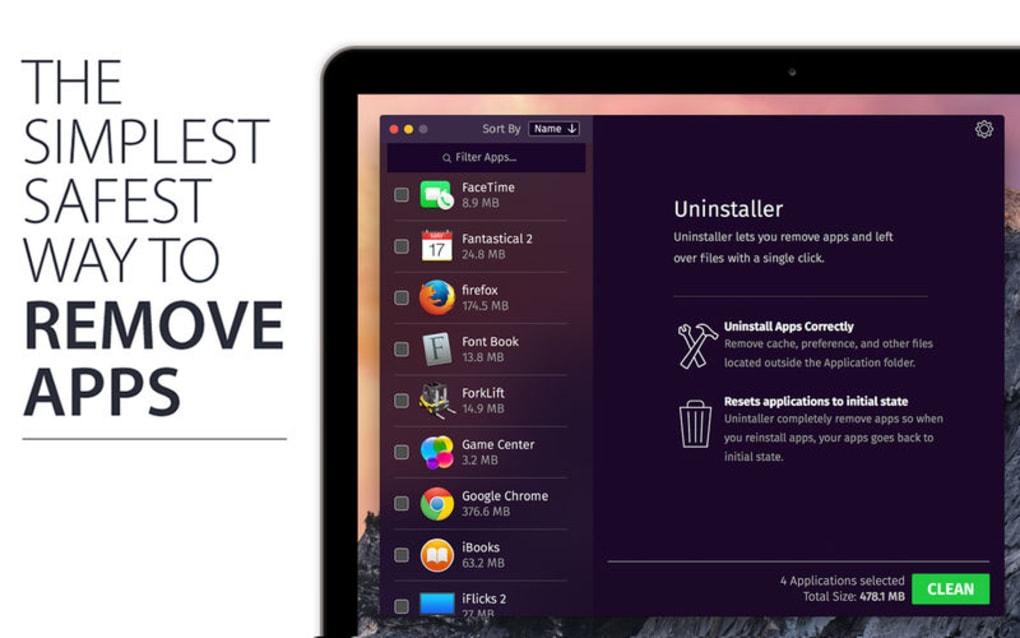
Uninstaller est un utilitaire de nettoyage dédié pour Mac conçu pour rendre la suppression des applications indésirables, des fichiers résiduels et des extensions système cachées à la fois simple et sûre. Contrairement à la corbeille intégrée de macOS, Uninstaller analyse en profondeur votre système pour localiser les caches, les fichiers de préférences, les entrées de journal et même les plug‑ins orphelins qui continuent d'occuper de l'espace disque précieux après la suppression d'une application. Le logiciel propose également une fonction « restaurer aux paramètres par défaut », permettant aux utilisateurs de réinitialiser les paramètres d'une application sans réinstallation complète.
En gérant les éléments de connexion, les démons de démarrage et les agents de lancement, Uninstaller garantit qu'aucun service caché ne persiste pour ralentir votre Mac ou gaspiller du stockage. Le processus de nettoyage est entièrement automatisé, tout en offrant un mode d'aperçu afin que vous puissiez vérifier ce qui sera supprimé avant toute modification. Cette combinaison de contrôle et d'automatisation fait d'Uninstaller un ajout essentiel à toute routine d'entretien du Mac, en particulier pour les utilisateurs avancés qui installent et testent fréquemment de nouveaux logiciels.
Fonctionnalités clés et avantages
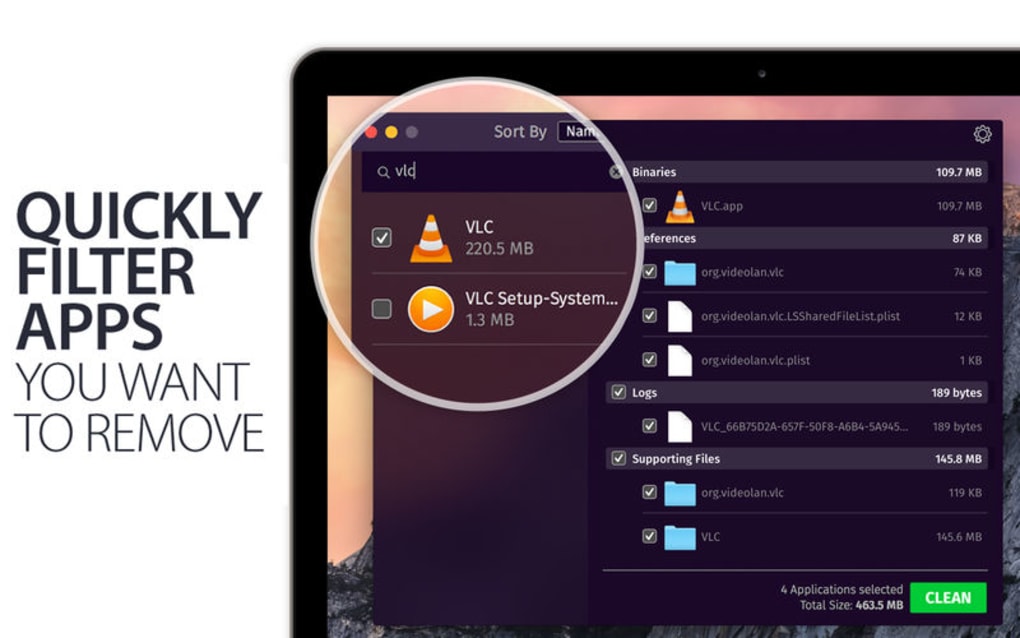
- Analyse approfondie des fichiers résiduels : Détecte et supprime les caches cachés, les fichiers de préférences, les fichiers journaux et les données de support que les désinstallateurs standards ne détectent pas.
- Aperçu de l'application : Affiche la quantité exacte d'espace disque occupée par chaque application, y compris les composants cachés, avant la suppression.
- Gestion des extensions de navigateur : Liste tous les plug‑ins Internet et extensions de navigateur installés, permettant un nettoyage rapide des modules complémentaires obsolètes ou risqués.
- Éléments de connexion et programmes de démarrage : Affiche et permet de désactiver les éléments de connexion, les agents de lancement et les démons système qui ralentissent le temps de démarrage.
- Restaurer les paramètres par défaut : Restaure une application à sa configuration d'origine sans réinstallation complète, utile pour le dépannage.
- Nettoyage en un clic : Automatise l'ensemble du processus de suppression d'un seul clic tout en offrant un aperçu de sécurité.
- Suppression sécurisée : Utilise les API approuvées par macOS pour garantir que les fichiers supprimés sont irrécupérables, protégeant la confidentialité.
- Mises à jour et support gratuits : Des mises à jour régulières maintiennent l'outil compatible avec les dernières versions de macOS et ajoutent de nouvelles règles de nettoyage.
La combinaison de ces fonctionnalités vous fait passer moins de temps à rechercher manuellement des fichiers errants et plus de temps à profiter d'un Mac plus rapide et plus propre. En exécutant régulièrement Uninstaller, les utilisateurs constatent souvent des améliorations notables de la réactivité du système, une usure réduite du SSD et davantage d'espace de stockage disponible pour les projets critiques.
Installation, utilisation et compatibilité
Installer et lancer Uninstaller est simple. Après avoir téléchargé le package d'installation, double‑cliquez sur le fichier .dmg et faites glisser l'icône Uninstaller dans votre dossier Applications. macOS peut vous demander de confirmer que l'application provient d'un développeur identifié ; cliquez simplement sur « Ouvrir » pour continuer. Une fois installé, lancez Uninstaller depuis le Dock ou le Launchpad. La première exécution demandera des privilèges administrateur – cela est nécessaire pour accéder aux répertoires système où résident les fichiers cachés. Après avoir accordé l'autorisation, le tableau de bord principal apparaît, proposant trois actions principales : Analyser & Nettoyer, Gérer les extensions et Restaurer les paramètres.
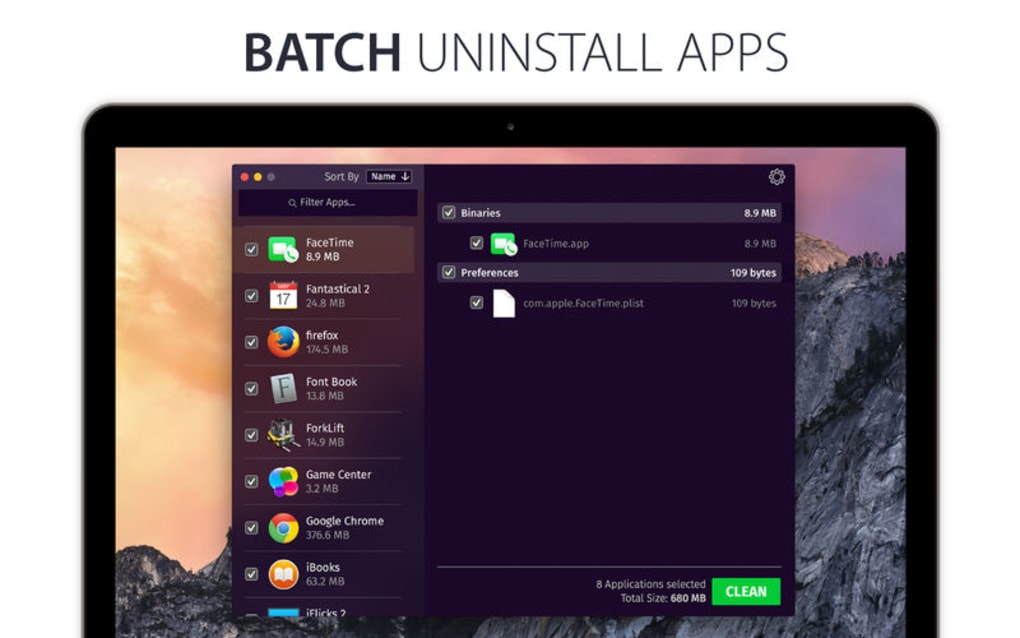
Pour nettoyer votre système, cliquez sur « Analyser & Nettoyer ». Uninstaller effectue une analyse rapide du dossier Applications, des caches de la Bibliothèque et des répertoires utilisateur, puis présente une liste catégorisée des éléments prêts à être supprimés. Vous pouvez sélectionner des entrées individuelles ou utiliser l'option « Tout sélectionner » pour une purge complète. Cliquer sur « Supprimer » déclenche le processus de suppression sécurisée, après quoi un rapport récapitulatif indique l'espace récupéré.
Uninstaller est entièrement compatible avec macOS 10.13 High Sierra et versions ultérieures, y compris macOS Ventura, Monterey et le prochain macOS Sonoma. L'outil fonctionne nativement sur les Mac basés sur Intel ainsi que sur Apple Silicon (M1, M2 et suivants) grâce aux binaires universels. Les exigences système sont modestes : 2 Go de RAM, 200 Mo d'espace disque libre pour l'application elle‑même, et un minimum de 10 Go de stockage disponible pour garantir que le moteur de nettoyage puisse créer des fichiers temporaires.
Pour les utilisateurs avancés, Uninstaller propose une interface en ligne de commande (CLI) qui peut être invoquée via le Terminal pour des nettoyages scriptés, ce qui la rend adaptée au déploiement en entreprise ou aux routines de maintenance automatisées. La CLI accepte des options telles que --scan, --remove et --report, permettant l'intégration avec les outils de gestion Mac existants.
Avantages, inconvénients et FAQ
Avantages
- Nettoyage approfondi complet qui supprime les fichiers cachés que les désinstallateurs traditionnels manquent.
- Interface conviviale avec mode d'aperçu pour des suppressions sécurisées.
- Prend en charge les Mac Intel et Apple Silicon.
- Gratuit à télécharger et comprend des mises à jour régulières.
- Le nettoyage en un clic fait gagner du temps par rapport à la suppression manuelle.
Inconvénients
- Pas de planificateur intégré pour des analyses périodiques automatiques (requiert un lancement manuel).
- Les fonctionnalités avancées de la CLI peuvent être intimidantes pour les utilisateurs non techniques.
- Bien que l'application de base soit gratuite, les options de support premium sont payantes.
FAQ
Uninstaller peut‑il supprimer les applications installées depuis le Mac App Store ?
Oui. Uninstaller détecte à la fois les applications de l'App Store et les applications tierces, en nettoyant les caches associés et les fichiers de support pour chacune.
Est‑il sûr d'utiliser Uninstaller sur un système contenant des fichiers de travail critiques ?
Absolument. Le mode d'aperçu répertorie chaque fichier prévu pour la suppression, vous permettant de désélectionner tout ce que vous souhaitez conserver. De plus, l'outil utilise les API approuvées par macOS pour éviter la suppression accidentelle de fichiers système.
Uninstaller fonctionne‑t‑il sur macOS Ventura et les dernières puces Apple Silicon ?
Oui. L'application inclut un binaire universel qui s'exécute nativement sur les Mac Intel et Apple Silicon, et elle est entièrement compatible avec macOS Ventura, Monterey et les versions ultérieures.
Puis‑je programmer des nettoyages automatiques ?
La version gratuite actuelle n'inclut pas de planificateur. Cependant, vous pouvez créer une tâche cron simple en utilisant la CLI pour exécuter des analyses à intervalles réguliers.
Existe‑t‑il un risque de supprimer des fichiers système essentiels ?
Uninstaller est conçu pour protéger les composants essentiels du système. Il ne cible que les fichiers situés dans les répertoires spécifiques à l'utilisateur et à l'application. Les fichiers système en dehors de ces zones sont ignorés.
Conclusion et appel à l'action
Dans l'ensemble, Uninstaller offre une solution robuste et gratuite pour quiconque souhaite garder son Mac propre, rapide et exempt d'encombrement caché. Sa technologie d'analyse approfondie, son interface d'aperçu intuitive et sa compatibilité avec l'ensemble du spectre macOS en font un choix remarquable tant pour les utilisateurs occasionnels que pour les professionnels IT. Bien qu'il ne dispose pas de planificateur intégré, la disponibilité d'une CLI puissante compense cette lacune, surtout pour les utilisateurs à l'aise avec le scripting.
En intégrant Uninstaller à votre routine d'entretien régulière, vous récupérerez des gigaoctets de stockage, réduirez les temps de démarrage et prolongerez la durée de vie de votre SSD. Prêt à découvrir un Mac plus propre ? Téléchargez Uninstaller maintenant et commencez à libérer de l'espace immédiatement.
- Avantages : Nettoyage en profondeur, gratuit, binaire universel.
- Inconvénients : Pas de planificateur intégré, la CLI peut être complexe.







